
Vous hésitez entre NAS ou disque dur pour vos photos et documents ? L’un sert à centraliser, l’autre à sauvegarder, et confondre les deux coûte cher le jour d’une panne :
- Le NAS partage vos fichiers sur le réseau domestique, alors que le disque USB reste attaché à un seul ordinateur.
- Le seuil de bascule dépend du nombre d’appareils et d’utilisateurs, beaucoup plus que du volume en téraoctets.
- Un NAS se compare en installation complète (boîtier, disques CMR, copie de sauvegarde, électricité), jamais au prix du boîtier nu.
💡 À retenir
Seul avec un ordinateur et peu de fichiers, un disque externe suffit. Dès que plusieurs personnes ou appareils partagent les données, le NAS se justifie, mais toujours avec une copie séparée : un disque externe débranché ou une sauvegarde cloud chiffrée.
Ce que change vraiment un NAS par rapport à un disque dur externe branché en USB
Les deux stockent des fichiers. À la maison, ils ne jouent pas du tout le même rôle.
Un serveur de stockage réseau, allumé en permanence
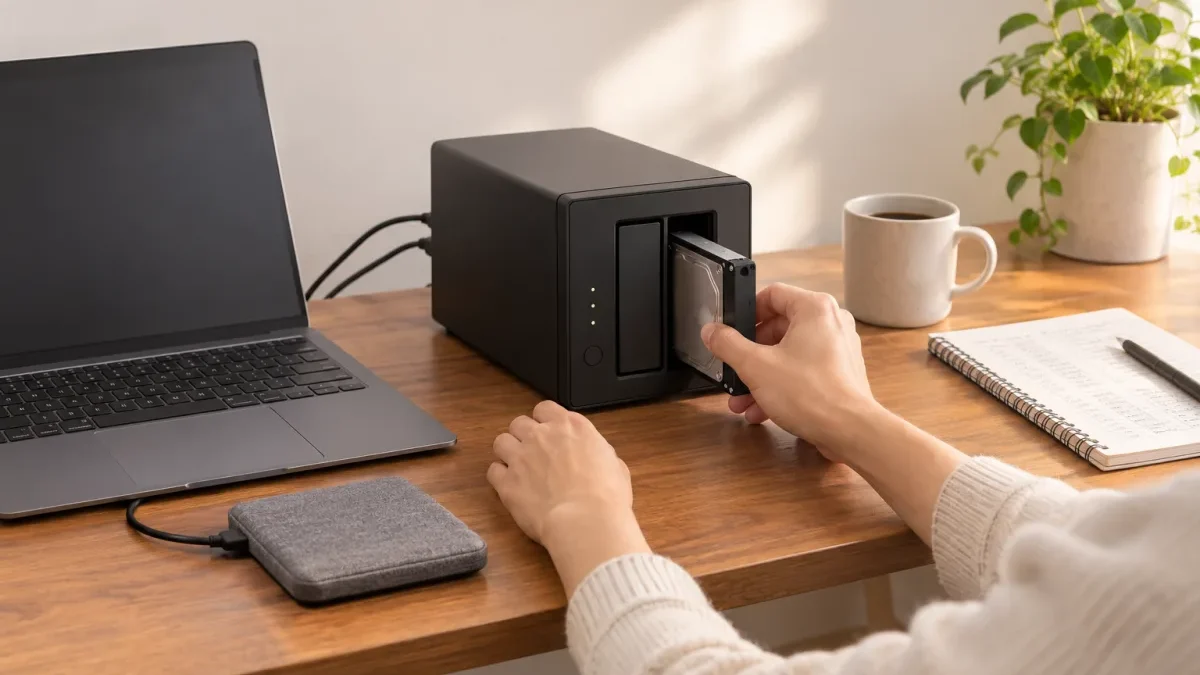
Un NAS est un petit ordinateur dédié au stockage, avec son propre système d'exploitation et sa mémoire vive, branché sur votre box en Ethernet et allumé en continu. Tous vos appareils le voient en même temps : PC portable, téléphone, tablette, télé. Le disque dur externe USB, lui, appartient à l'ordinateur sur lequel il est branché. Vous voulez les photos de vacances sur le téléphone de votre fille ? Il faut débrancher, rebrancher, copier. Avec un stockage en réseau domestique, le dossier est déjà là, pour tout le monde.
C'est aussi ce qui fait du NAS un cloud personnel : synchronisation de dossiers entre plusieurs ordinateurs, sauvegarde automatique des photos du téléphone, accès à distance. Synology et QNAP livrent ces fonctions sous forme d'applications prêtes à l'emploi.
Pour trancher, regardez le nombre d'appareils et d'utilisateurs avant les téraoctets. Seul avec un ordinateur et quelques centaines de gigas ? Le disque externe fait le travail. Deux personnes, trois ordinateurs et des téléphones qui photographient tout ? Le NAS commence à se justifier, même si le volume total reste modeste.
Le débit réseau contre l'USB, et le cas du disque branché sur la box
Une liaison Ethernet Gigabit transporte 1 gigabit par seconde, soit 125 Mo/s en théorie, et autour de 110 Mo/s en pratique une fois retranchés les protocoles. C'est le plafond du NAS, quels que soient ses disques. Branché directement en USB 3, un disque mécanique récent peut aller un peu plus vite, et un SSD externe nettement plus vite. Pour du montage vidéo lourd, le stockage branché en direct garde donc l'avantage. Pour des documents, de la musique ou des photos, l'écart ne se sent pas. En Wi-Fi, le débit dépend de la distance et des murs, et il chute souvent loin sous ces valeurs.
Et le disque branché sur la box ? Ça dépanne pour partager quelques fichiers. Sauf qu'il n'offre ni sauvegarde automatique des ordinateurs, ni gestion fine des comptes, ni redondance. Il partage, rien de plus.
Pourquoi le NAS ne remplace pas la sauvegarde et la règle 3-2-1 impose de garder une copie à part
Le scénario classique : un NAS deux baies, un RAID 1, et la conviction que les données sont à l'abri pour toujours. Le RAID copie chaque écriture sur deux disques en temps réel. Si un disque lâche, l'autre prend le relais, c'est la tolérance de panne. Mais supprimez un dossier par erreur, et il disparaît des deux disques à la même seconde. Un ransomware chiffre vos fichiers ? Les deux copies sont chiffrées. Un dégât des eaux, un cambriolage, une surtension pendant un orage ? Le boîtier part avec ses deux disques.
Bref, la redondance des données protège contre la casse matérielle d'un disque. Contre tout le reste, il faut une sauvegarde, d'où la règle 3-2-1 :
- 3 copies de vos données (l'original et deux sauvegardes) ;
- 2 supports différents, par exemple le NAS et un disque externe ;
- 1 copie hors du domicile.
L'architecture qui applique la règle sans effort
Première étape : les ordinateurs se sauvegardent sur le NAS. Sur PC, l'Historique des fichiers de Windows accepte un emplacement réseau comme destination. Sur Mac, Time Machine sait viser un dossier partagé du NAS à condition de l'avoir déclaré comme destination Time Machine dans les réglages du NAS (l'option existe dans les interfaces Synology et QNAP, via le partage SMB). Sans cette case cochée, le Mac ne voit pas le dossier comme cible valide.
Deuxième étape : le NAS se sauvegarde à son tour, une fois par semaine ou par mois, sur un disque externe branché sur son port USB, que vous débranchez ensuite. Un disque débranché est une sauvegarde hors ligne : un ransomware qui s'attaque au NAS ne peut pas l'atteindre. L'erreur fréquente, c'est de le laisser branché « pour que la tâche tourne toute seule ». Il devient alors une simple troisième copie exposée aux mêmes attaques.
La copie hors domicile : cloud chiffré ou rotation de disques
Pour le « 1 » de la règle, deux options. La plus courante est une sauvegarde cloud : le NAS envoie lui-même ses données vers un service de stockage en ligne, avec les outils fournis par le fabricant (Hyper Backup chez Synology, Hybrid Backup Sync chez QNAP), qui savent chiffrer avant l'envoi. Activez ce chiffrement et rangez la clé ailleurs que sur le NAS : sans elle, la sauvegarde est illisible, y compris pour vous. Le coût prend la forme d'un abonnement qui grimpe avec le volume, et la première sauvegarde complète peut prendre des jours selon le débit montant de votre connexion.
L'autre option, sans abonnement : deux disques externes en rotation. L'un à la maison, l'autre au bureau ou chez un proche, échangés à intervalle régulier. Ça demande de la discipline, et la copie hors site a toujours un peu de retard. En contrepartie, rien ne transite par internet.
Les instantanés (snapshots) ajoutent une couche utile contre les suppressions et les chiffrements : ils permettent de revenir à l'état d'un dossier à une date donnée. Ils dépendent du système de fichiers (chez Synology, il faut un volume en Btrfs) et du modèle, donc vérifiez la fiche avant de compter dessus. Et ils vivent sur le NAS : un incendie les emporte aussi.
Testez une restauration. Une sauvegarde jamais relue reste une hypothèse.
Quel budget, quels disques NAS et quels inconvénients prévoir avant de choisir entre les deux
Coût total de possession : comment chiffrer une installation complète
Un NAS se vend presque toujours nu. Les prix des boîtiers et des disques bougent trop vite pour qu'une fourchette reste juste longtemps : relevez-les le jour de l'achat et additionnez ces postes, sur cinq ans par exemple :
- le boîtier ;
- les disques (deux pour un RAID 1) ;
- le ou les disques externes de sauvegarde, ou l'abonnement cloud multiplié par le nombre d'années ;
- l'électricité.
Pour l'électricité, la fiche technique du NAS indique en général une consommation en accès et une autre en veille des disques. Prenez une valeur moyenne en watts, multipliez par 8 760 heures (une année), divisez par 1 000, puis multipliez par le prix du kWh de votre contrat. Exemple de calcul, avec une valeur prise uniquement pour l'illustration : un appareil à 20 W en moyenne consomme 20 × 8 760 / 1 000 = 175,2 kWh par an. Remplacez ce chiffre par celui de votre modèle. Un disque externe, lui, ne consomme que lorsqu'il est branché. Ce poste suffit souvent à creuser l'écart entre les deux solutions.
Côté capacité, un point qui surprend : en RAID 1, deux disques de même taille donnent la capacité utile d'un seul. Partez de votre volume actuel, ajoutez la croissance attendue (une famille qui filme en haute définition remplit vite), et dimensionnez chaque disque sur ce total. Le disque de sauvegarde externe doit pouvoir contenir l'ensemble.
Le NAS une baie ? Moins cher, et défendable si l'objectif est surtout de partager et synchroniser. Un disque qui meurt dedans emporte tout, sans RAID pour amortir, donc la copie externe devient non négociable.
CMR, SMR, HDD ou SSD : quels disques mettre dedans
Des disques classiques fonctionnent dans un NAS, techniquement. Mais ils ne sont pas prévus pour tourner en continu ni pour supporter les vibrations de plusieurs disques côte à côte. Les disques NAS annoncent une charge de travail plus élevée et un MTBF plus long, deux indicateurs donnés par le constructeur sur la fiche technique.
Le piège, c'est la technologie d'enregistrement. Les disques SMR écrivent par bandes qui se chevauchent, ce qui pénalise les écritures longues et continues, exactement ce que demande la reconstruction d'un RAID après une panne. Visez du CMR. Les gammes WD Red Plus et Seagate IronWolf sont présentées par leurs fabricants comme CMR, mais ne vous fiez pas au nom de la gamme seul : vérifiez la mention pour la capacité exacte que vous achetez. Western Digital a d'ailleurs déjà vendu des Red « simples » en SMR, d'où la naissance de la déclinaison Plus.
HDD ou SSD ? Pour stocker photos et vidéos à la maison, le disque dur classique l'emporte : bien plus de capacité par euro, et le réseau Gigabit bride de toute façon la vitesse d'un SSD. Certains modèles acceptent des SSD en cache pour accélérer les accès fréquents. C'est une option de confort, rarement la priorité d'un usage domestique.
Les inconvénients d'un NAS dont on parle peu
Le bruit, d'abord. Des disques mécaniques qui grattent la nuit dans un séjour, ça s'entend : prévoyez un placard ventilé. Ensuite, l'entretien : mises à jour du système, surveillance de l'état des disques, alertes à lire. Un NAS reste un serveur.
Et l'accès à distance. N'exposez jamais l'interface d'administration sur internet en ouvrant des ports de la box. Le VPN est l'option la plus sûre : seul un appareil authentifié entre sur le réseau. Les services de connexion des fabricants (QuickConnect chez Synology, myQNAPcloud chez QNAP) sont plus simples, mais ils rendent le NAS joignable depuis l'extérieur, et leur sécurité dépend de vos réglages. Si vous les utilisez, activez la double authentification, choisissez un mot de passe long et n'utilisez pas un nom de compte administrateur prévisible comme « admin ». Les NAS exposés font partie des cibles régulières des ransomwares.
Pour migrer depuis un disque externe existant, branchez-le sur le port USB du NAS et copiez depuis l'interface plutôt que de passer par votre ordinateur en Wi-Fi. Avant de reformater l'ancien disque, vérifiez que tout est bien arrivé. Mieux : gardez-le, il fera une première sauvegarde hors ligne.
Quelle protection pour quel risque : NAS, RAID et disque externe
Ce tableau indique ce que couvre chaque solution selon la mésaventure, pour situer votre installation actuelle.
| Risque | Disque externe seul | NAS avec RAID 1 | NAS + disque externe débranché |
|---|---|---|---|
| Panne d'un disque | ❌ Données perdues | ✅ L'autre disque prend le relais | ✅ Protégé |
| Suppression par erreur | ❌ Fichier perdu | ❌ Supprimé sur les deux disques | ✅ Si la copie est antérieure |
| Ransomware | ⚠️ Exposé tant qu'il est branché | ❌ Les deux copies chiffrées | ✅ Copie hors ligne intacte |
| Cambriolage ou dégât des eaux | ❌ Perdu avec l'ordinateur | ❌ Boîtier et disques emportés | ⚠️ Protégé si le disque est ailleurs |
| Partage entre plusieurs appareils | ❌ Un seul ordinateur à la fois | ✅ Accessible par le réseau | ✅ Accessible par le réseau |
Quel disque dur pour votre NAS ?
La vidéo ci-dessous compare plusieurs disques destinés aux NAS. Avant d'acheter, quatre vérifications comptent plus que la marque : la mention CMR pour la capacité visée, la charge de travail annuelle et la garantie indiquées sur la fiche, et la liste de compatibilité publiée par le fabricant de votre NAS. Ce dernier point pèse surtout chez Synology, qui vend aussi ses propres disques et dont certains modèles affichent des avertissements avec des disques hors liste : consultez la page de votre modèle exact.
Le NAS pour partager, le disque débranché pour dormir tranquille
Entre NAS ou disque dur, la réponse la plus solide pour un foyer à plusieurs appareils est souvent les deux. Le NAS rend vos fichiers disponibles pour toute la maison. Le disque externe débranché, ou la sauvegarde cloud chiffrée, garde une copie qu'une fausse manipulation ou un ransomware ne peut pas toucher.
Dès le premier mois, faites une restauration test : récupérez un dossier depuis la sauvegarde externe sur un autre ordinateur. Sans ce test, la règle 3-2-1 reste une théorie.
Votre dernière sauvegarde, vous l'avez relue quand, au juste ?
Sources :
- Passion Numérique, comparatif entre NAS et disque dur externe pour aider à choisir selon l'usage : https://passionnumerique.fr/guide-dachat/stockage/nas-vs-disque-dur-externe-lequel-est-fait-pour-vous/
- Silicon Power, présentation du fonctionnement d'un NAS et des critères de choix des disques durs qui l'équipent : https://www.silicon-power.com/fr/knowledge-detail/what-is-nas/
- NAS-Forum, explication des raisons pour lesquelles on choisit des disques durs conçus pour NAS plutôt que des disques destinés aux PC : https://www.nas-forum.com/forum/topic/64267-pourquoi-devriez-vous-choisir-des-disques-durs-pour-nas-et-non-pas-des-disques-pour-pc/
Vos questions sur le choix entre NAS et disque dur externe
Peut-on utiliser un NAS comme un disque dur externe ?
Pas directement : un NAS ne se branche pas en USB sur l'ordinateur, on y accède par le réseau en le montant comme lecteur partagé. Les dossiers apparaissent alors comme ceux d'un disque externe, sans rien débrancher. Si vous voulez plusieurs disques en RAID mais reliés en USB à un seul ordinateur, le bon produit est un boîtier DAS (stockage à connexion directe), qui n'offre aucune fonction réseau.
Peut-on se contenter d'un NAS à une seule baie ?
Oui, si l'usage principal est le partage et la synchronisation de fichiers. Sans RAID, un seul disque en panne emporte tout son contenu. Un NAS une baie ne se défend donc qu'avec une sauvegarde externe régulière, sur un disque débranché après la copie ou dans un cloud chiffré.
Peut-on mettre de simples disques durs dans un NAS ?
Techniquement oui, mais les disques de bureau ne sont pas pensés pour tourner jour et nuit. Les disques NAS (WD Red Plus, Seagate IronWolf) annoncent une charge de travail adaptée. Vérifiez surtout la fiche de la capacité choisie : visez du CMR plutôt que du SMR, moins adapté aux longues écritures d'une reconstruction RAID.